بهترین راه دانلود - مطالب ارسال شده توسط softwareaf

windows 8 windows 7 opera firefox chrome idm winrar kmplayer kaspersky flashplayer adobe reader

آموزش ریست کردن ویندوز

آموزش ریست کردن ویندوز

ریست کردن ویندوز 10

پس از مدتی استفاده از کامپیوتر، ممکن است ویندوز با مشکلاتی مواجه شود، کند شود و به درستی عمل نکند و یا حتی مدام خطا های عجیب و غریب در صفحه پدیدار شود. در چنین مواقعی می توانید ویندوز خود را به جای نصب مجدد، ریست کنید و به تنظیمات اولیه باز گردانید. ریست کردن راه حل خوبی برای بسیاری از مشکلات ویندوز است. خوشبختانه ویندوز 10 این کار را برای کاربران بسیار آسان کرده است. این سیستم عامل آپشن های زیادی برای بازگردانی ویندوز به حالت اولیه در اختیار کاربران قرار می دهد. در مقاله ی امروز طریقه ی ریست کردن ویندوز را خدمت شما عزیزان توضیح می دهیم. با ما همراه باشید!

ریست کردن ویندوز 10


از آن جایی که ریست کردن ویندوز باعث پاک شدن فایل ها و برنامه های ذخیره شده در کامپیوتر می شود، فراموش نکنید که قبل از ریست کردن ویندوز از اطلاعات و فایل های مهم و ارزشمند خود نسخه ی پشتیبان تهیه کنید. ما در آموزش بک آپ گرفتن از ویندوز 10 با چند کلیک طریقه ی کامل این کار را برای شما توضیح داده ایم.

روش اول: ریست کردن ویندوز با استفاده از ابزار داخلی ویندوز

ریست کردن ویندوز در گذشته فرآیند پیچیده و سختی بوده ولی مایکروسافت روش بسیار ساده ای برای ریست کردن ویندوز در ویندوز 8 معرفی کرد و در اختیار کاربران قرار داد. خوشبختانه این آپشن در ویندوز 10نیز وجود دارد و بهترین و ساده ترین روش برای ریست کردن ویندوز می باشد. طریقه ی انجام آن به ترتیب زیر است:

۱.منوی استارت را باز کنید و با کلیک بر روی آیکون چرخ دنده به بخش Settings بروید.

۲.به بخش Update & security بروید.

ریست کردن ویندوز با استفاده از ابزار داخلی ویندوز-1


۳.از پنل سمت چپ بر روی Recovery کلیک کنید.

ریست کردن ویندوز با استفاده از ابزار داخلی ویندوز-2


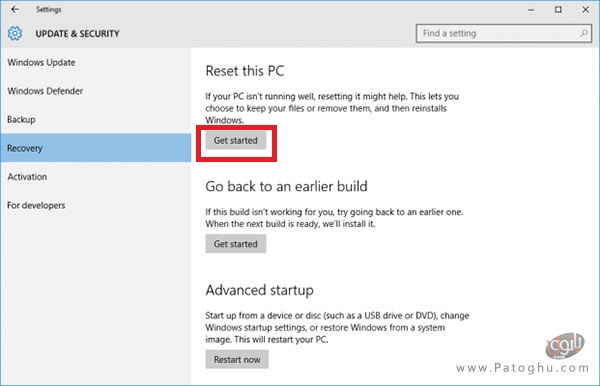
۴.در زیر آپشن Reset this PC بر روی دکمه ی Get started کلیک کنید.

ریست کردن ویندوز با استفاده از ابزار داخلی ویندوز-3


۵.سپس دو آپشن در اختیار شما قرار می‌ گیرد:

ریست کردن ویندوز با استفاده از ابزار داخلی ویندوز-4


  • Keep my files: در صورتی که این آپشن را انتخاب کنید تمام تنظیمات شما به حالت اولیه و پیش فرض باز می گردد و تمام برنامه های نصب شده نظیر مرورگر ها، بازی ها و … حذف می شود ولی اطلاعات و فایل های شما باقی می ماند.
  • Remove everything: با انتخاب این آپشن علاوه بر حذف برنامه ها و بازگرداندن تنظیمات به حالت پیش فرض، اطلاعات و فایل های شما نیز حذف می شوند.

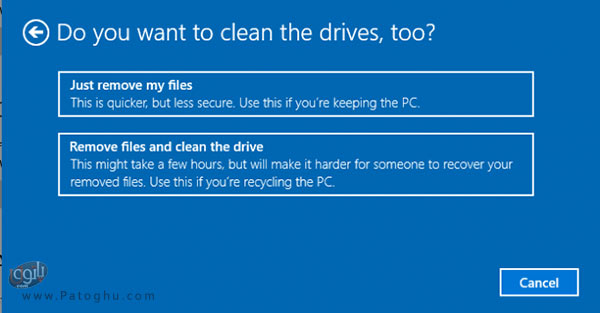
آپشن مورد نظر خود را انتخاب کنید. در صورت انتخاب آپشن Remove everything ویندوز از شما می پرسد که آیا می خواهید درایو را پاکسازی کنید یا فقط فایل های تان را حذف نمایید. انتخاب گزینه یRemove files and clean the drive درایو را به طور کامل پاک سازی می کند و البته زمان بر است. پس در صورتی که می خواهید کامپیوتر خود را به فرد دیگری بدهید یا بفروشید این گزینه را انتخاب کنید زیرا که بازگرداندن و ریکاوری اطلاعات از آن بسیار مشکل است. ولی اگر می خواهید کامپیوتر را نگه دارید گزینه یJust remove my files را انتخاب نمایید.

ریست کردن ویندوز با استفاده از ابزار داخلی ویندوز-5

۶.در صورتی که با صفحه ی Warning زیر مواجه شدید بر روی Next کلیک کنید.

ریست کردن ویندوز با استفاده از ابزار داخلی ویندوز-6


۷.در نهایت برای تایید بر روی دکمه ی Reset کلیک کنید و منتظر بمانید تا فرآیند به پایان برسد.

ریست کردن ویندوز با استفاده از ابزار داخلی ویندوز-7

روش دوم: ریست ویندوز با استفاده از آپشن “Fresh Start”

در آپدیت Creators ویندوز 10 مایکروسافت آپشن جدیدی برای ریست کامپیوتر اضافه کرد. این آپشن مشابه آپشن روش اول است ولی چند تفاوت کوچک دارد. برای ریست کامپیوتر به این روش:

۱.منوی استارت را باز کنید و با کلیک بر روی آیکون چرخ دنده به بخش Settings بروید.

۲.به بخش Update & security بروید.

۳.از پنل سمت چپ بر روی Recovery کلیک کنید.

۴.در پایین صفحه بر روی لینک Learn how to start fresh with a clean installation of Windows کلیک کنید.

۵.سپس پنجره ی Windows Defender Security Center باز می شود. بر روی دکمه ی Get started در زیر آپشن Fresh Start کلیک کنید.
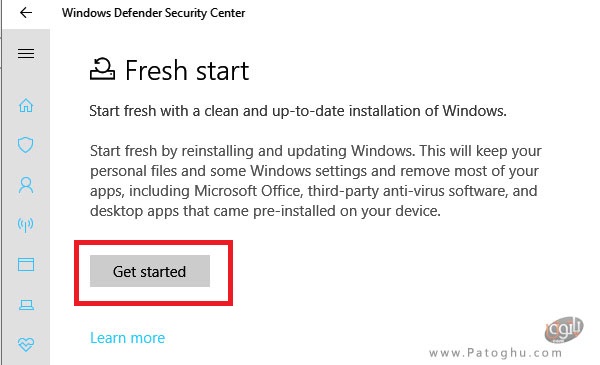
ریست ویندوز با استفاده از آپشن


همانطور که اشاره کردیم آپشن Fresh Start در عین شباهت با روش اول، تفاوت هایی نیز دارد:

  • آپشن Fresh Start فایل های شخصی را هنگام ریست کردن نگه می دارد و برخلاف روش اول گزینه ای برای حذف آن ها ندارد.
  • این آپشن آخرین نسخه از ویندوز 10 را دانلود می کند، در حالی که آپشن روش اول از اطلاعات ریکاوری موجود در هارد درایو شما استفاده می‌کند. این اطلاعات توسط سازنده ی کامپیوتر شما تهیه شده یا در صورتی که خودتان ویندوز را نصب کرده‌اید، در پوشه Recovery محافظت شده ای در مسیرC:\Recovery قرار دارد.
  • آپشن Fresh Start همچنین بر خلاف روش اول برخی از تنظیمات اعمال شده توسط شما در ویندوز را نگه می دارد. (البته مشخص نمی کند که کدام تنظیمات!)


به طور خلاصه آپشن Fresh Start علاوه بر دانلود نسخه ی جدیدی از ویندوز 10 فایل های شما و برخی از تنظیمات اعمال شده توسط شما را در ویندوز حفظ می کند و تمام برنامه های اضافه را حذف می کند. در حالیکه آپشن استاندارد ریست کامپیوتر به شما اجازه می دهد اتخاب کنید که فایل های تان حذف شود یا خیر، هیچ کدام از تنظیمات اعمال شده توسط شما در ویندوز را نگه نمی دارد و ویندوز و برنامه های شما را بر اساس پارتیشن ریکاوری کامپیوتر تان به طور مجدد نصب می کند.

روش سوم: روش های دیگر ریست ویندوز

علاوه بر روش هایی که در بالا ذکر شد، چند روش پیشرفته ی دیگر برای ریست ویندوز و کامپیوتر وجود دارد.

یکی از آن ها استفاده از بک آپ system image که یک کپی کامل از سیستم است. در صورتی که از ویندوز خود در وضعیت اولیه آن بک آپ system image تهیه کرده باشید، می توانید در صورت بروز مشکل برای سیستم آن را به راحتی به آن نقطه بازگردانید. بدین منظور:

۱.منوی استارت را باز کنید و با کلیک بر روی آیکون چرخ دنده به بخش Settings بروید.

۲.به بخش Update & security بروید.

۳.از پنل سمت چپ بر روی Recovery کلیک کنید.

سپس از طریق آپشن Advanced startup می توانید به منو ی Advanced Startup دسترسی پیدا کنید و بک آپ را باز گردانید.

ما در آموزش بکاپ گیری از ویندوزهای 7 , 8.1 و 10 توسط system image طریقه ی کامل تهیه ی بک اپ system image و نحوه ی بازگردانی آن را برای شما توضیح داده ایم!

علاوه بر این می توانید با تایپ عبارت create a recovery drive در کادر جست و جوی منوی استارت به ابزاری دسترسی پیدا کنید که به شما اجازه می دهد یک درایو ریکاوری بسازید. این روش تنها نیازمند مقداری فضای خالی در درایو است و البته باید قبل از بروز مشکل در ویندوز این کار را انجام دهید.

به این ترتیب با به کارگیری یکی از روش های ذکر شده می توانید ویندوز خود را ریست کرده و به حالت اولیه بازگردانید.

آموزش تصویری نصب آنتی ویروس نود 32 روی کامپیوتر How Install ESET NOD32

آموزش تصویری نصب آنتی ویروس نود 32 روی کامپیوتر How Install ESET NOD32

با آموزش نصب سبک ترین آنتی ویروس جهان در خدمت شما عزیزان هستیم ،بله آموزش نصب کامل Eset Nod32 را تصمیم گرفتیم به صورت مرحله به مرحله برای شما عزیزان قرار دهیم ! اول در مورد تاریخچه باید عرض کنیم این انتی ویروس محصول کشور چک می باشد و یکی از پرطرفدارترین آنتی ویروس ها جهان به شمار می رود ، خود بنده تا 2 سال پیش به شدت از نود 32 متنفر بود ، اما بعد از ارائه نسخه 7 و غنی شدن دیتابیس آنتی ویروس تصمیم گرفتم از این آنتی ویروس استفاده کنم ، البته مبنای ما تست توسط کمپانی ها نبوده بلکه همواره پک های ویروس را با ابزار تست کرده ایم و به قدرت آنتی ویروس پی بردیم ، البته پاتوق یو نصب برندهای مختلف آنتی ویروس را توصیه نمیکند و ان با به انتخاب کاربران می گذارد.

Eset-Install

آموزش آپدیت شد و آموزش نصب نسخه 9 نود 32 قرار گرفت تاریخ 5 آذر 94

آموزش نصب آنتی ویروس نود 32 روی کامپیوتر


خوب در ابتدا شما با دو نسخه از محصولات نود 32 روبرو می شوید اولین Eset Nod32 Antivirus و دومی Eset Smart Security هستش که هر دو را می توانید روی ویندوز خود نصب کنید ( البته به صورت همزمان خیر ) ، خوب چون این پست به آموزش نصب می پردازد و بررسی را قرار نداده ایم به این نکته اکتفا می کنیم نسخه Eset Smart Security دارای فایروال می باشد و گزینه مناسبتری برای کسانی که با اینترنت زیاد سر و کار دارند می باشد. پس پیشنهاد ما به شما نسخه Smart Security می باشد.

خوب آنتی ویروس نود 32 را از کجا دانلود کنیم ؟ با کلیک روی لینک های زیر

– دانلود آنتی ویروس معروف و قدرتمند نود 32 NOD32 Antivirus

– دانلود نسخه جدید نرم افزار امنیتی Nod32-ESET Smart Security

در صفحه دانلود آنتی ویروس شما با دو لینک روبرو می شوید ، نسخه 32 بیتی و نسخه 64 بیتی اگر نمیدانید ویندوز شما کدام است این آموزش را بخوانید آموزش تشخيص ويندوز ۳۲ يا ۶۴ بیتی

خوب هم اکنون تمامی اطلاعات برای دانلود بهترین نسخه و نسخه ای که به ویندوز شما بخورد را در اختیار دارید حالا نوبت آموزش نصب می رسد.

مراحل نصب آنتی ویروس نود 32

1- بعد از دانلود فایل نصب آنتی ویروس نود 32 روی آن کلیک کنید صفحه زیر مواجه می شوید که باید روی Next کلیک کنید ( برای برخی سیستم ها گزینه Next کمی طول میکشد تا فعال شود پس صبور باشید )

Eset-Install-1

2- در مرحله بعد مانند تصویر زیر تیک گزینه اول I accpet را زده و روی next کلیک کنید.

Eset-Install-2

3- تیک قسمت مشخص شده در عکس را زده و روی Next کلیک کنید.

How-Install-ESET-NOD32-3

4- در مرحله بعد شما با دو گزینه روبرو می شوید ، پیشنهاد ما تیک زدن اولین گزینه یا Enable Detection of Potentially unwanted applications می باشد ( این گزینه برای حذف نرم افزارهایی که حاوی ابزارهای تبلیغاتی نظیر تولبارها و … هستش باید فعال بشه ، فعال کردن این گزینه باعث افزایش قدرت آنتی ویروس میشه البته تا حدودی بسیار کم تشخیص اشتباه رو هم به دنبال داره ولی فعال کردنش بهتره ) سپس روی install کلیک کنید و سبر کنید مراحل نصب به پایاین برسهHow-Install-ESET-NOD32-4

5 – خوب در ابتدا عرض کنم ما در این آموزش فعال سازی حالت تریال 30 روزه رو به شما اموزش می دهیم و کی انتی ویروس را در اختیار شما نمی گذاریم ، به دلیل سیاستهای شرکت eset امکان مسدود شدن توسط انتی ویروس هستش برای همین از قرار دادن کی معذوریم . برای فعال سازی حالت تریال مانند تصویر زیر روی  Free Trial Licence کلیک کنید. سپس صبر کنید تا پنجره ثبت ایمیل فعال شود.

 Eset-Install-3

6 – در مرحله بعد شما در کادر ایمیل آدرس باید ایمیل خودتان را وارد کنید ، البته دو کادر هستش که باید در هر دو کادر ایمیلتان را عین هم وارد نمایید ، سپس طبق عکس زیر با کلیک در قسمت تعیین کشده لیست کشور باز شده و کشور را انتخاب می کنید. سپس روی Active کلیک کنید ( ایمیل شما نباید قبلا باهاش محصولات eset فعال شده باشد می تونید یه ایمیل موقت بسازید و بهش بدید )

Eset-Install-4

7- تبریک عرض می کنیم انتی ویروس نود 32 شما برای 30 در تریال نصب شد و عکس زیر را در مرحله آخر تصویر زیر را مشاهده خواهید کرد.

Eset-Install-5

نحوه لایسنس دهی در نسخه 9 نود 32

 همانطور که می دانید نسخه 9 دیگه با یوسر و پسورد فعال نمیشه ، بلکه با لایسنس فعال میشه که برای لایسنس دهی باید مراحل زیر رو برید. ( باید لایسنس داشته باشید ! ) ، این کار بعد از بعد از تموم شدن تریال 30 روزه انجام میشه و یا اگه خودتون لاینس تهیه کرده اید. ابتدا روی Help and support کلیک کنید و سپس روی change licence

Eset-Install-6

اگه لایسنس نسخه 8 به صورت یوسر و پسورد رو دارید می تونید به لایسنس تبدیل کنید برای تبدیل به لینکhttps://my.eset.com/convert?culture=en-us مراجعه کنید ، اول یوسرنیم و سپس پسورد رو بزنید و روی convert کلیک کنید.

پیشنهاد دوستانه !

دوستان عزیزم ! بعد از 30 روز انتی ویروس شما از حالت آزمایشی خارج خواهد شد و شما باید username و password براش تهیه کنید ! با توجه به سیاست های کاری کمپانی eset از هر گونه درج سریال برای آنتی ویروس معذوریم ! پس شما دو راهکار دارید اول آنکه برید از اینترنت براش کی به صورت رایگان تهیه کنید ( پیشنهاد نمیشه ) و یا اون رو با خرید سریال قانونی فعال کنید ! ( 100% پیشنهاد میشه )در حالت 30 روز آزمایشی انتی ویروس شما با نسخه فول هیچ فرقی نداره و دقیقا مشابه اون عمل میکنه !


برای خرید لایسنس 100% قانونی نود 32 نسخه اسمارت سکوریتی و آنتی ویروس روی لینک روبرو کلیک کرده و با توجه به نیازتون انتخاب و خرید کنید —–> خرید لایسنس قانونی نود 32


آموزش ترجمه متون به زبان های دیگر در ورد 2016

آموزش ترجمه متون به زبان های دیگر در ورد 2016

ترجمه متن ها با استفاده از ورد 2016 \ یکی از کارهای مهم و کاربردی ای که می توانید به راحتی بدون نیاز به برنامه ای دیگر در ورد انجام دهید، ترجمه کردن متون وارد شده به زبان دلخواه شما می باشد. به این معنی که متن های خود با استفاده از قابلیت ورد در این زمینه می توانید متن های خود را ترجمه کنید. در ادامه می خواهیم روش انجام دادن این کار را به شما آموزش دهیم.

ترجمه کردن متون به زبان های دیگر در ورد 2016

ترجمه متون به زبان های دیگر در ورد 2016


قبل از اینکه مراحل شروع آموزش را به شما بگوییم نیاز دارید به اینترنت متصل باشید تا متون برای شما ترجمه شود.

برای شروع وارد نرم افزار ورد شوید. که می توانید آخرین نسخه این نرم افزار را از لینک روبرو دانلود نمایید–>دانلود ورد 2016

پس از آن که وارد می شوید، روی پنجره Review کلیک کنید و گزینه Translate را انتخاب نمایید. با انتخاب کردن این گزینه، سه گزینه دیگر به عنوان تنظیمات پیشنهادی برای شما آورده می شود. که این گزینه ها در تصویر به شما نشان داده شده است.

ترجمه کردن متون به زبان های دیگر در ورد 2016

قبل از آن که این گزینه ها را برای شما توضیح دهیم نیاز دارید که زبان مورد نظر خود برای ترجمه کردن به آن زبان را تعیین نمایید. در زیر همین سه گزینه ای که در قسمت Translate قرار دارد، گزینه ای با نام Choose Translation Language… وجود دارد که روی آن باید کلیک کنید تا زبان مورد نظر خود را مشخص نمایید.

ترجمه کردن متون به زبان های دیگر در ورد 2016

زبان های مورد نظر را مشخص نمایید.

ترجمه کردن متون به زبان های دیگر در ورد 2016

بعد از انجام دادن این کار می توانید یک گزینه از میان آن سه گزینه نمایان شده برای شما را انتخاب نمایید. گزینه اول یا همان Translate Document، فایل یا سند در حال استفاده شما را برای سیستم ترجمه کننده مایکروسافت خواهد فرستاد و در آن جا این فایل یا سند شما آنالیز خواهد شد و به آن زبانی که می خواهید تبدیل می شود. اکنون یک پیام برای شما باز می شود. روی آیکون Yes کلیک کنید تا یک صفحه مرورگر برای شما باز شود.

ترجمه کردن متون به زبان های دیگر در ورد 2016

شما می توانید متن ترجمه شده خود را مشاهده نمایید. همچنین در این قسمت متن اصلی نیز برای شما موجود می باشد و می توانید آن را نیز مشاهده کنید.

ترجمه کردن متون به زبان های دیگر در ورد 2016

حال به بررسی گزینه Translate Selected Text می پردازیم. اگر شما می خواهید تنها بخشی از یک متن در متون خود را که در ورد نوشته اید به زبان دیگر ترجمه کنید، از این گزینه باید استفاده کنید. با انتخاب کردن این گزینه یک پنل در کنار صفحه برای شما باز می شود که می توانید متن ترجمه شده خود را مشاهده نمایید.

ترجمه کردن متون به زبان های دیگر در ورد 2016

گزینه آخر، گزینه Mini Translator می باشد که شبیه به گزینه قبل می باشد. با استفاده از این گزینه یک قسمتی حباب مانند در بالای متن انتخابی شما برای ترجمه ظاهر خواهد شد که ترجمه شما در آن قرار می گیرد که با توجه به نیاز خود می توانید از آن نیز استفاده نمایید.


آموزش تبدیل پی دی اف به فرمت ورد

آموزش تبدیل پی دی اف به فرمت ورد

تبدیل پی دی اف به ورد  شاید شما در این روزها نیاز داشته باشید که فایل های پی دی اف خود را برای ویرایش کردن، به فرمت ورد تبدیل کنید. این کار بسیار آسان می باشد و به راحتی با استفاده از نرم افزاری که در ادامه به معرفی می کنیم، می توانید فایل های خود را تبدیل نمایید. در واقع با انجام دادن این کار، شما فرمت را به یکی از فرمت های DOC, DOCX تبدیل خواهید کرد. در ادامه می خواهیم آموزش انجام دادن این کار را به شما ارائه دهیم.

روش تبدیل فایل پی دی اف به ورد

تبدیل فایل پی دی اف به ورد


نسخه نرم افزار رایگان WPS PDF to Word یک برنامه بسیار عالی برای این کار می باشد. اما با استفاده از این برنامه تنها می توانید 5 صفحه را در یک زمان تبدیل به ورد نمایید. پس این نرم افزار برای فایل هایی که دارای صفحات بسیار زیادی می باشد، مناسب نخواهد بود. اما جای نگرانی نیست و می توانید از برنامه های جایگزین برای این کار استفاده نمایید.

روش تبدیل فایل پی دی اف به ورد

برای انجام دادن این کار باید مراحل زیر را طی نمایید:


1-دانلود کردن PDFsam Basic

اگر فایل پی دی اف شما دارای بیش از 5 صفحه می باشد، می توانید PDFsam Basic را دانلود کرده، و از آن استفاده نمایید. این برنامه یک ابزار رایگان برای تقسیم و ادغام فایل های پی دی اف می باشد. برای دانلود کردن این نرم افزار، می توانید از لینک روبرو استفاده نمایید–> دانلود PDFsam Basic

دقت داشته باشید که حتما گزینه Download را در هنگام دانلود کردن این نرم افزار انتخاب کنید تا برای شما دانلود شود. پس از دانلود کردن می توانید از آن استفاده های لازم خود را به صورت رایگان و بدون محدودیت، ببرید.

روش تبدیل فایل پی دی اف به ورد

2- Split کردن پی دی اف خود

پس از دانلود کردن این نرم افزار، آن را اجرا کرده و Split را انتخاب نمایید. پی دی اف خود را در مکانی که مشخص شده است، باز کنید. برای این کار می توانید در همان جا به جستجو فایل خود بپردازید یا فایل خود را بکشید و درون این صفحه قرار دهید. سپس Split را انتخاب نمایید. یک مقصد خروجی یا همان یک پرونده برای تقسیم کردن پی دی اف، انتخاب کرده و روی Run کلیک کنید. اکنون فایل شما آماده تبدیل شدن به صورت ورد می باشد.

روش تبدیل فایل پی دی اف به ورد

3- دانلود کردن WPS PDF to Word

نسخه رایگان این تبدیل کننده را از لینک روبرو دانلود کرده و آن را نصب نمایید–> دانلود WPS PDF to Word

نرم افزار را اجرا نمایید و اولین فایل پی دی اف مورد نظر خود را در مکانی که برای شما مشخص شده است قرار دهید یا آن را در خود برنامه جستجو کنید.

شما در آن واحد می توانید چندین فایل پی دی اف را تبدیل نمایید اما به این نکته توجه داشته باشید که تنها فایل هایی که حداکثر دارای 5 صفحه می باشد را می توانید تبدیل نمایید.

WPS PDF to Word می تواند فایل ها را به فرمت های DOC و DOCX تبدیل کند.

روش تبدیل فایل پی دی اف به ورد

4- تبدیل پی دی اف به ورد

نوع فایل خود را که می خواهید پی دی اف به آن تبدیل شود را مشخص نمایید. فرمت هایی که می توانید به آن ها تبدیل کنید عبارتند از: Microsoft Word DOC، DOCX و RTF. پس از مشخص کردن نوع فایل، مکان مورد نظر برای ذخیره سازی را نیز مشخص کنید و روی Start کلیک کنید. پس از آن که این کار با موفقیت به پایان برسد، در قسمت Status، عبارت Success نمایان خواهد شد و می توانید آن را در ورد باز نمایید. ( تبدیل پی دی اف به ورد )