بهترین راه دانلود - مطالب ارسال شده توسط softwareaf

windows 8 windows 7 opera firefox chrome idm winrar kmplayer kaspersky flashplayer adobe reader

جدید موتر برانید

دانلود بازی Hotshot Racing برای کامپیوتر

Hotshot Racing pc cover small - دانلود بازی Hotshot Racing برای کامپیوتر

دانلود بازی Hotshot Racing برای کامپیوتر

Hotshot Racing یک بازی سرگرم کننده در مسابقه است ، به دنبال آن یک فضای سرگرم کننده ، و شما لذت مسابقه را از طریق مسیر مسابقه تجربه خواهید کرد. بازی دید باورنکردنی و حسی به شما می دهد و می توانید با مهارت های خود رانندگی بسیار هیجان انگیزی را تجربه کنید. بازی توسط تیمی ساخته شده است که تجربه زیادی در این سبک دارد و بنابراین ، شما انتظار دارید که یک بازی کامل از بازی های پایانی لوله را تجربه کنید. این تجربه ترکیبی از عناصر مدرن صنعت بازی را گرد هم آورده و می تواند حس جدیدی را به بازیکنان قدیمی ارائه دهد. در حدود 200 ، بسیاری از پیچ های بازی را مشاهده می کنیم که رقابت سریع را ایجاد می کنند. شما این مسیرها را بصورت مدور ، از جمله کویر ، زمین های جنگلی ، کوه های آلپ و لاس وگاس تجربه خواهید کرد. هر دور از رقابت در بازی ، از جمله رنگ های واضح و گرافیک ، زندگی بازی را لذت بخش تر می کند.

جدید بازی آخرین آبدیت شده ما

دانلود بازی STALKER Shadow of Chernobyl – استالکر سایه چرنوبیل برای PC

STALKER Shadow of Chernobyl

دانلود بازی استالکر: سایه چرنوبیل - STALKER Shadow of Chernobyl برای کامپیوتر

STALKER Shadow of Chernobyl - استالکر سایه چرنوبیل یک بازی اکشن تیراندازی مبتنی بر ژانر ترس و بقا و برگفته از فیلمی به نام Stalker می باشد که توسط GSC Game World توسعه و توسط THQ در سال 2007 برای مایکروسافت ویندوز منتشر شد. این نسخه اولین سری از بازی های S.T.A.L.K.E.R بوده، شهر چرنوبیل در اوکراین سال 1986 محل یک حادثه هسته ای شدید و در یک در زمان متناوب به دنبال تلاش برای آبادانی منطقه است.

دانلود بازی Mercenaries 2 World in Flames – مزدوران 2 جهان در آتش برای PC

Mercenaries 2 World in Flames

دانلود بازی مزدوران 2: شعله های جهان - Mercenaries 2 World in Flames برای کامپیوتر

Mercenaries 2 World in Flames - مزدوران 2 جهان در آتش یک بازی اکشن ماجراجویی جهان باز مبتنی بر ضد تروریستی می باشد که توسط Pandemic Studios توسعه و توسط Electronic Arts در سال 2008 برای مایکروسافت ویندوز منتشر شد. این نسخه دومین سری از بازی های Mercenaries بوده و اولین نسخه منتشر شده PC و دنباله نسخه قبلی می باشد. بازی از دیدگاه سوم شخص با دنیای آزاد در کشور جنگ زده ونزوئلا تنظیم شده است.

آموزش رمز گذاری و مخفی کردن پوشه ها در ویندوز

آموزش رمز گذاری و مخفی کردن پوشه ها در ویندوز

رمز گذاری پوشه ها در ویندوز

همه ی ما فایل ها و اطلاعات مهم و حساس و شخصی در کامپیوتر خانه یا محل کار خود ذخیره داریم. اطلاعات بانکی و مالی، عکس های شخصی و خانوادگی، اسناد کاری و… از این دسته اطلاعات مهم هستند که هیچ کدام از ما دوست نداریم فرد دیگری به آن ها دسترسی پیدا کند. از این رو رمز گذاشتن روی پوشه های حاوی این اطلاعات مهم می تواند قدم بزرگ و موثری در حفاظت از این اطلاعات مهم باشد. در مقاله ی امروز طریقه ی رمز گذاری پوشه ها و محافظت از آن ها را به چند روش در ویندوز به شما عزیزان آموزش می دهیم!


روش اول: رمز گذاری پوشه ها به کمک کد متنی

در ویندوز 10 روش استاندارد و پیش فرضی برای رمز گذاری پوشه ها وجود ندارد ولی می توانید از طریق نوشتن یک فایل بچ (Batch) ساده روی پوشه مورد نظر تان رمز بگذارید.

۱.برای شروع به سراغ پوشه ای که قصد رمز گذاری آن را دارید بروید و روی پوشه کلیک دو تایی کنید و وارد پوشه ی مورد نظر شوید.

۲.حال در یک فضای خالی از داخل پوشه راست کلیک کرده و از لیست ابتدا گزینه ی New و سپس Text Document را انتخاب کنید و یک فایل متنی جدید ایجاد کنید.
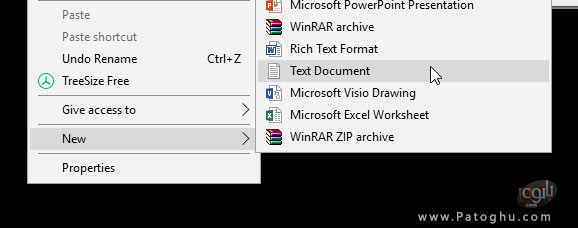
رمز گذاری پوشه ها به کمک کد متنی-1


۳.سپس داخل فایل متنی کد زیر را وارد کنید:

cls
@ECHO OFF
title Folder Locker
if EXIST “Control Panel.{21EC2020-3AEA-1069-A2DD-08002B30309D}” goto UNLOCK
if NOT EXIST Locker goto MDLOCKER
:CONFIRM
echo Are you sure u want to Lock the folder(Y/N)
set/p “cho=>”
if %cho%==Y goto LOCK
if %cho%==y goto LOCK
if %cho%==n goto END
if %cho%==N goto END
echo Invalid choice.
goto CONFIRM
:LOCK
ren Locker “Control Panel.{21EC2020-3AEA-1069-A2DD-08002B30309D}”
attrib +h +s “Control Panel.{21EC2020-3AEA-1069-A2DD-08002B30309D}”
echo Folder locked
goto End
:UNLOCK
echo Enter password to Unlock folder
set/p “pass=>”
if NOT %pass%==your_password goto FAIL
attrib -h -s “Control Panel.{21EC2020-3AEA-1069-A2DD-08002B30309D}”
ren “Control Panel.{21EC2020-3AEA-1069-A2DD-08002B30309D}” Locker
echo Folder Unlocked successfully
goto End
:FAIL
echo Invalid password
goto end
:MDLOCKER
md Locker
echo Locker created successfully
goto End
:End

۴.حال رمز مورد نظر خود را به جای عبارت your_password در متن وارد کنید. (مانند تصویر زیر!)
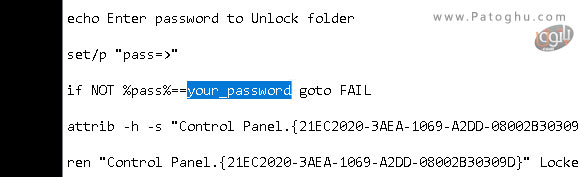
رمز گذاری پوشه ها به کمک کد متنی-2


۵.پس از وارد کردن رمز، از بالای پنجره بر روی File کلیک کنید و از منو گزینه ی Save As… را انتخاب نمایید. فایل را با عنوان Locker.bat ذخیره کنید. دقت کنید که پسوند فایل حتما .bat باشد!

۶.حال بر روی فایل Locker.bat که ساختید کلیک دو تایی کنید. سپس پوشه ای تحت عنوان Lockerایجاد می شود. این پوشه همان پوشه ی رمزگذاری شده است. تمام فایل ها و اطلاعات مورد نظر خود را به این پوشه منتقل کنید.
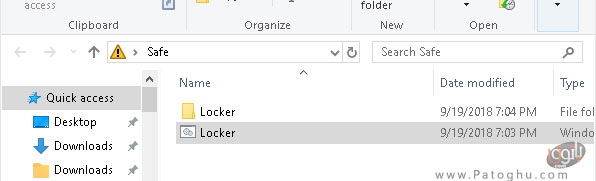
رمز گذاری پوشه ها به کمک کد متنی-3


۷.حال بر روی فایل Locker.bat کلیک دو تایی کنید. سپس پنجره ی خط فرمان باز می شود. برای تایید Y را وارد کرده و کلید Enter را بزنید.

به این ترتیب پوشه ی رمزگذاری شده مخفی می شود.

برای دسترسی به این پوشه تنها کافی است بر روی فایل Locker.bat کلیک دو تایی کنید و رمز خود را وارد کرده و Enter را بزنید تا پوشه ی قفل شده باز شود.

روش دوم: رمز گذاری پوشه ها با برنامه ی 7Zip

شما با کمک بسیاری از برنامه های جانبی نیز می توانید پوشه های خود را رمزگذاری کنید. یکی از این برنامه ها نرم افزار 7Zip است که به کمک آن می توانید به آسانی پوشه های خود را رمزگذاری کنید. بدین منظور:

۱.نرم افزار 7Zip را از دانلود 7Zip  دانلود و سپس نصب کنید.

۲.پس از نصب نرم افزار، منوی استارت را باز کنید و در کادر جست و جو عبارت 7Zip را جست و جو کنید. سپس از آپشن های به نمایش درآمده File Manager 7Zip را انتخاب کنید.

۳.حال پوشه ی مورد نظر خود را پیدا کرده و بر روی آن کلیک کنید و از منوی ابزار بالای پنجره گزینه ی Add را انتخاب نمایید.
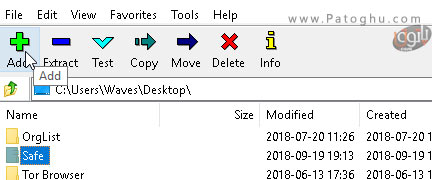
رمز گذاری پوشه ها با برنامه ی 7Zip-1


۴.سپس رمز مورد نظر خود را در قسمت Encryption وارد کنید و بر روی OK کلیک کنید.

۵.اکنون به مکان پوشه ی مورد نظر مراجعه کنید. مشاهده می کنید که فایل ZIP با نام پوشه ی مورد نظر ایجاد شده است. این فایل ZIP رمزگذاری شده حاوی پوشه ی شما می باشد و می توانید پوشه ی اصلی را حذف کنید.

۶.در نهایت برای محافظت بیشتر فایل ZIP را داخل پوشه ی دیگری قرار دهید.

برای استخراج پوشه ی رمزگذاری شده تنها کافی است بر روی فایل ZIP آن راست کلیک کرده و از لیست باز شده گزینه ی 7Zip و سپس  Extract Here را انتخاب کنید. بعد از آن پسورد خود را وارد نمایید و بر روی OK کلیک کنید..
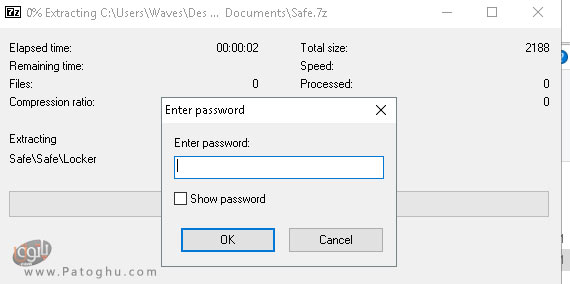
رمز گذاری پوشه ها با برنامه ی 7Zip-2


در صورت صحیح بودن پسورد پوشه ی مورد نظر استخراج می شود.

روش سوم: مخفی کردن پوشه و فایل ها

شما همچنین می توانید برای محافظت دو چندان از پوشه ها و فایل های حساس خود آن ها را پس از رمز گذاری در کامپیوتر خود مخفی کنید. بدین منظور:

۱.بر روی فایل یا پوشه ی مورد نظر خود راست کلیک کرده و از لیست باز شده گزینه ی Propertiesرا انتخاب کنید.

۲.تیک گزینه ی Hidden را بزنید و بر روی Apply و سپس OK کلیک کنید.
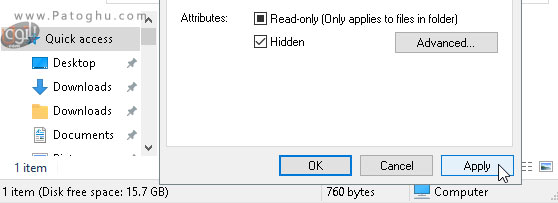
مخفی کردن پوشه و فایل ها-1


به این ترتیب فایل یا پوشه ی شما مخفی می شود.

برای مشاهده ی فایل یا پوشه ی مخفی شده:

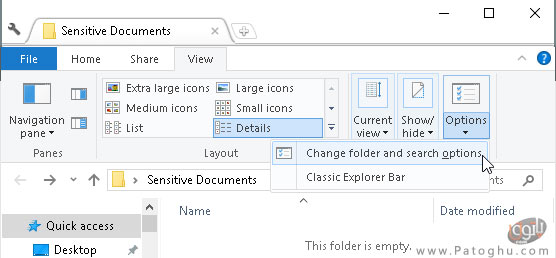
۱.در فایل منیجر ویندوز به سربرگ View مراجعه کنید.

۲.بر روی Options کلیک کنید و گزینه ی Change folder and search options را انتخاب نمایید.
مخفی کردن پوشه و فایل ها-2


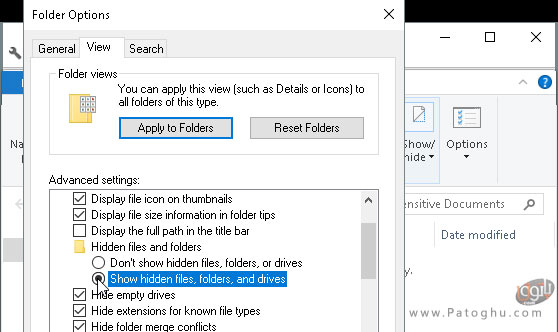
۳.در پنجره ی باز شده به سربرگ View بروید و در زیر Hidden files and folders بر روی گزینه ی Show hidden files, folders, and drives کلیک کرده و بر روی Apply و سپس OK کلیک کنید.
مخفی کردن پوشه و فایل ها-3


به این ترتیب فایل ها و پوشه های مخفی شده نمایان می شوند. برای مخفی کردن مجدد آن ها در پنجره یFolder Options به سربرگ View بروید و در زیر Hidden files and folders گزینه ی Don’t show hidden files, folders, or drives را انتخاب کنید.

به این ترتیب با به کارگیری این سه روش ساده می توانید از فایل ها و پوشه های مهم و شخصی خود محافظت کنید.

نرم افزار های پیشنهادی:

قفل گذاری بر روی فایلها و پوشه ها و حفاظت از آنها Folder Guard

قفل و مخفی کردن فایل و فولدرها Folder Protect Final

رمزگذاری و حفاظت کامل از فایلهای شخصی و فولدرها با Folder Lock

دانلود نرم افزار قفل گذاری و مخفی کردن فولدرها SecretFolder

راهکار هایی برای افزایش سرعت عملکرد ویندوز 10

راهکار هایی برای افزایش سرعت عملکرد ویندوز 10

افزایش سرعت عملکرد ویندوز 10

شما از طریق غیر فعال کردن برخی از آپشن ها و پردازش های در حال انجام قادر خواهید بود سرعت ویندوز 10 خود را بالا ببرید و عملکرد آن را بهبود ببخشید. در ویندوز همواره عملیاتی در حال جریان است که ممکن است به برخی از آن ها نیاز نداشته باشید و آن ها بیهوده باعث کند شدن سیستم عامل شما شوند. در مقاله ی امروز  قصد داریم طریقه ی بالا بردن سرعت و بهبود عملکرد ویندوز 10 از طریق غیر فعال کردن برخی از قابلیت های ویندوز را به شما آموزش دهیم. با ما همراه باشید!


چگونه سرعت عملکرد ویندوز مان را افزایش دهیم؟

جدا از ارتقاء سخت افزاری سیستم، راه های آسان تر و سریع تر دیگری برای افزایش سرعت ویندوز وجود دارد که در ادامه به چند مورد از آن ها اشاره می کنیم.


تغییر تنظیمات مصرف انرژی

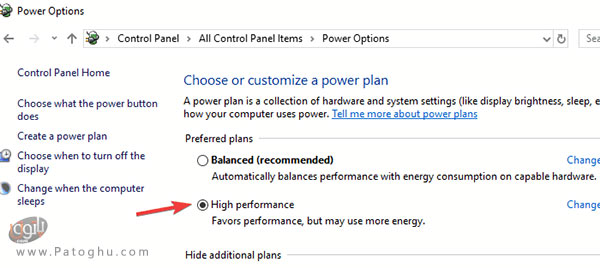
برخی از کاربران برای افزایش طول عمر باتری و محافظت از آن، تنظیمات مصرف انرژی (Power) سیستم خود را بر روی حالت ذخیره ی انرژی (Power Saver mode ) تنظیم می کنند. با این حال این حالت ممکن است باعث کند شدن عملکرد ویندوز در کامپیوتر تان شود. برای بهبود عملکرد ویندوز 10 پیشنهاد می شود تنظیمات مصرف انرژی در کامپیوتر تان را در حالت عملکرد بالا (High Performance) یا متوازن(Balanced) تنظیم کنید. بدین منظور:

۱.به بخش Control Panel بروید.

۲.قسمت Hardware and Sound را انتخاب کنید.

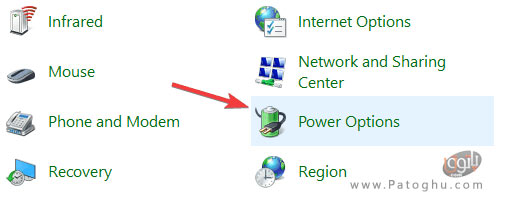
۳.بر روی Power options کلیک کنید.

تغییر تنظیمات مصرف انرژی-1


۴.حال گزینه ی Balanced یا High Performance را انتخاب کنید.

تغییر تنظیمات مصرف انرژی-2


  • به خاطر داشته باشید که با انتخاب گزینه ی High Performance مصرف انرژی بالا می رود. ولی گزینه ی Balanced تعادل بین عملکرد ویندوز و مصرف انرژی را برقرار می کند. در نتیجه Balancedانتخاب بهتری است.


غیرفعال کردن نکات و ترفند های ویندوز

نکات و ترفند های (Tips and Tricks) ویندوز 10 یکی دیگر از قابلیت های غیر ضروری در ویندوز است که نیاز چندانی به آن نخواهید داشت. این ویژگی بیشتر مخصوص تازه کاران و کاربران مبتدی می باشد و ترفند های مفید را برای این دسته از کاربران فراهم می آورد. البته این قابلیت گاهی ممکن است باعث مشکلاتی در عملکرد ویندوز شود. برای غیرفعال کردن این قابلیت:

۱.منوی استارت را باز کرده و بر روی آیکون چرخ دنده کلیک کنید.

۲.بر روی System کلیک کنید.

۳.از پنل سمت چپ بخش Notification & actions را انتخاب کنید.

۴.حال دکمه ی تاگل گزینه ی Get tips, tricks, and suggestions as you use Windows را در حالت غیر فعال قرار دهید.

غیرفعال کردن نکات و ترفند های ویندوز


حذف نصب bloatware ها

نرم افزار های غیرضروری و بی استفاده که توسط توسعه دهندگان بر روی سیستم نصب شده bloatwareنام دارند. bloatware ها اکثرا فایده ای جز مصرف منابع سیستم و پایین آوردن سرعت ویندوز ندارند. برای بهبود عملکرد ویندوز بهتر است این bloatware ها را از سیستم خود حذف نصب (uninstall) کنید. برای حذف نصب این برنامه های غیر ضروری و بی استفاده:

۱.به قسمت Control Panel در ویندوز بروید.

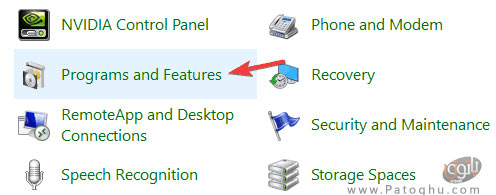
۲.ابتدا بخش Programs و سپس Programs and Features را انتخاب کنید.

حذف نصب bloatware ها


۳.حال بر روی اپلیکیشن مورد نظر راست کلیک کرده و از لیست باز شده گزینه ی uninstall را انتخاب و برنامه ی غیر ضروری را حذف نصب کنید.

هرچند این روش آسان ترین روش برای حذف نصب یک برنامه است، ولی ممکن است bloatware مورد نظر را به طور کامل حذف نکند. گاهی حتی با حذف نصب یک bloatware همچنان فایل ها و اطلاعاتی از آن برنامه در سیستم باقی می ماند. در این مواقع برای حذف کامل bloatware از کامپیوتر پیشنهاد می کنیم از نرم افزاری نظیر IOBit Uninstaller استفاده کنید. با این نرم افزار می توانید برنامه های غیر ضروری را به طور کامل از کامپیوتر خود پاک کنید.


کاهش تعداد برنامه هایی که هنگام بالا آمدن ویندوز به طور خودکار اجرا می شوند

برنامه های استارت آپ برنامه هایی هستند که هنگام شروع ویندوز به طور خودکار در سیستم اجرا می شوند. با گذشت زمان ممکن است از برخی از این برنامه ها دیگر استفاده ای نکنید و این نرم افزار ها بی دلیل در سیستم اجرا شوند و باعث کندی ویندوز شما شوند.

هر چه تعداد برنامه های استارت آپ بیشتر شود، عملکرد ویندوز نیز کند تر می شود. در نتیجه پیشنهاد می کنیم برای حل این مشکل مراحل زیر را طی کنید:

۱.کلید های ترکیبی Ctrl + Shift + Esc را فشار دهید تا قسمت Task Manager باز شود.

۲.سربرگ Startup را باز کنید.

۳.بر روی برنامه ای که قصد غیرفعال کردن آن را دارید کلیک کنید.

۴.سپس بر روی دکمه ی Disable در گوشه ی پایین لیست کلیک کنید تا برنامه ی مورد نظر غیرفعال شود.

کاهش تعداد برنامه های استارت اپ


اجرای Disk Cleanup در ویندوز 10

تعداد زیادی فایل های موقت و به درد نخور در قسمت های مختلف سیستم شما وجود دارد که شاید از آن ها بی خبر باشید. قابلیت Disk Cleanup یکی دیگر از روش های مفید و عالی برای بهبود عملکرد ویندوز است و برای پاکسازی فایل های موقت و ناخواسته در سیستم به شما کمک می کند.

برای استفاده از Disk Cleanup و پاکسازی فایل های بیهوده مراحل زیر را طی کنید:

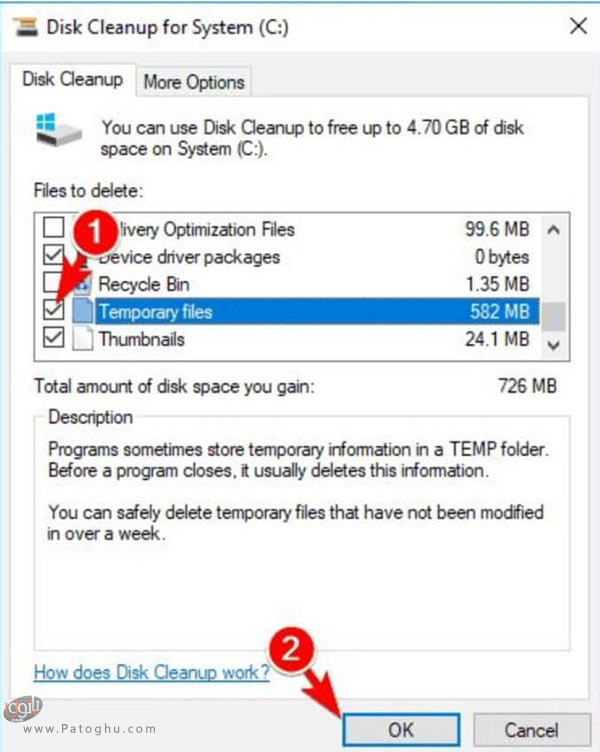
۱.در کادر جست و جوی ویندوز عبارت Disk Cleanup را جست و جو و آن را انتخاب کنید.

۲.حال مانند تصویر فایل هایی که می خواهید حذف کنید را انتخاب کنید، سپس بر روی OK کلیک کنید.

اجرای Disk Cleanup در ویندوز 10


بدین ترتیب از شر فایل های به درد نخور و بیهوده خلاص می شوید.

برای بهبود عملکرد ویندوز خود بهتر است تمام موارد و نکاتی که توضیح دادیم را در سیستم خود اجرا کنید تا سرعت ویندوز تان بالا برود.


نرم افزار پیشنهادی:

دانلود ویندوز 10 نسخه جدید همراه با آپدیت ها